Minggu, 17 Juni 2012
Macam-Macam Topologi
Topologi Jaringan adalah “Bentuk hubungan antara komputer satu dengan komputer yang lain sehingga dapat saling berinteraksi”. Di Indonesia, jenis-jenis ISP (Internet Service Provider) yang ditawarkan terbagi menjadi 2 layanan dalam kategori besar, yaitu Individual danCoorporation. Tipe apa yang akan dipilih sebaiknya disesuaikan dengan kebutuhan. Untuk perusahaan besar, tentunya harus melakukan pembicaraan khusus dengan pihak ISP yang akan dipilih.

Minggu, 25 Maret 2012
Routing
Routing adalah proses untuk memilih jalur (path) yang harus dilalui oleh paket. Jalur yang baik tergantung pada beban jaringan, panjang datagram, type of service requested dan pola trafik. Pada umumnya skema routing hanya mempertimbangkan jalur terpendek (the shortest path).
Terdapat 2 bentuk routing, yaitu:
Terdapat 2 bentuk routing, yaitu:
- Direct Routing (direct delivery); paket dikirimkan dari satu mesin ke mesin lain secara langsung (host berada pada jaringan fisik yang sama) sehingga tidak perlu melalui mesin lain atau gateway.
- Indirect Routing (indirect delivery); paket dikirimkan dari suatu mesin ke mesin yang lain yang tidak terhubung langsung (berbeda jaringan) sehingga paket akan melewati satu atau lebih gateway atau network yang lain sebelum sampai ke mesin yang dituju.
Pengertian Router

Jumat, 20 Januari 2012
Berikut ini cara install Debian 5.05 Lenny:
- Seperti biasa Boot komputer, laptop atau notebook (menggunakan device tambahan) dari CD. Tentunya dengan Live DVD Debian 5.05 Lenny didalam CD Room.
- Pilih menu install untuk melanjutkan menginstal Debian 5.05 Lenny. Atau menu graphical install untuk mencicipi instalasi Debian 5.05 Lenny dengan grafik yang berbeda.

Minggu, 15 Januari 2012
langkah-langkah untuk setting router
1. ROUTER 0 (setting 1 serial, 1 FastEthernet)
Router>en // enable
Router#conf t //configure terminal
Router(config)#int fa0/0 //setting interface dari router ke switch
Router(config-if)#ip add 192.168.1.1 255.255.255.0 //setting IP dan subnet mask
Router(config-if)#no shut //mengaktifkan setting diatasnya
Router(config-if)#ex //exit
Router(config)#
Router(config)#int s2/0 //setting interface serial di router 0
Router(config-if)#ip add 192.168.4.1 255.255.255.0
Router(config-if)#clock rate 64000 //kecepatan clock
Router(config-if)#no shut
Router(config-if)#ex
1. ROUTER 0 (setting 1 serial, 1 FastEthernet)
Router>en // enable
Router#conf t //configure terminal
Router(config)#int fa0/0 //setting interface dari router ke switch
Router(config-if)#ip add 192.168.1.1 255.255.255.0 //setting IP dan subnet mask
Router(config-if)#no shut //mengaktifkan setting diatasnya
Router(config-if)#ex //exit
Router(config)#
Router(config)#int s2/0 //setting interface serial di router 0
Router(config-if)#ip add 192.168.4.1 255.255.255.0
Router(config-if)#clock rate 64000 //kecepatan clock
Router(config-if)#no shut
Router(config-if)#ex
Selasa, 10 Januari 2012
Pengertian router
Router adalah sebuah alat yang mengirimkan paket data melalui sebuah jaringan atau Internet menuju tujuannya, melalui sebuah proses yang dikenal sebagai routing. Proses routing terjadi pada lapisan 3 (Lapisan jaringan seperti Internet Protocol) dari stack protokol tujuh-lapis OSI.
Router berfungsi sebagai penghubung antar dua atau lebih jaringan untuk meneruskan data dari satu jaringan ke jaringan lainnya. Router berbeda dengan switch. Switch merupakan penghubung beberapa alat untuk membentuk suatu Local Area Network (LAN).
Router berfungsi sebagai penghubung antar dua atau lebih jaringan untuk meneruskan data dari satu jaringan ke jaringan lainnya. Router berbeda dengan switch. Switch merupakan penghubung beberapa alat untuk membentuk suatu Local Area Network (LAN).
Rabu, 05 Oktober 2011
Cara instal printer sharing LAN jaringan windows xp
Kejadian ini sering dikeluhkan oleh teman-teman saya dimana printer yang sedang dipake tiba-tiba seperti hang ga bisa nge-print. Saat dilihat pada jendela print queue, terlihat antrian dokumen yang hendak di-print tetapi tidak direspon oleh printer. Solusi yang paling simple adalah dengan me-restart komputer, tetapi sebenarnya ada beberapa cara yang bisa kita lakukan untuk mengatasi printer yang macet ketika nge-print yaitu sebagai berikut:
1. Menghapus dokumen secara manual
1. Menghapus dokumen secara manual
Cara yang pertama adalah mencoba menghapus secara manual antrian dokumen pada jendela print queue tersebut. Bagi anda yang belum tau cara memunculkannya cukup double klik icon printer di bawah taskbar atau klik start, klik printer and faxes, double klik pada icon printer yang dikehendaki.
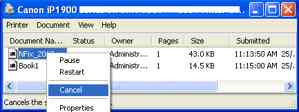
Pada jendela print queue terdapat beberapa kolom yaitu:
- DokumenName : yang merupakan nama dokumen yang kita cetak.
- Status : status dokumen pada antrian yaitu spooling, paused atau printing.
- Owner : user name orang yang mencetak dokumen
- Pages : menampilkan jumlah halaman yang sudah dicetak dan jumlah keseluruhan halaman.
- Size : ukuran dokumen dalam kilobytes
- Submitted : menampilakan waktu pada saat dokumen dikirim ke printer.
Untuk menghapus dokumen dari daftar antrian cukup klik kanan dokumen tersebut dan pilih cancel.
2. Menghapus file di folder C:\WINDOWS\system32\spool\PRINTERS
Apabila cara yang pertama tidak berhasil, maka kita harus menghapus dokumen tersebut dari folder spool yang ada di folder Windows\System32. Untuk melakukan hal ini tentu saja account yang kita pakai harus memiliki previllage sebagai Administrator. Berikut cara menghapus file-file tersebut.
Apabila cara yang pertama tidak berhasil, maka kita harus menghapus dokumen tersebut dari folder spool yang ada di folder Windows\System32. Untuk melakukan hal ini tentu saja account yang kita pakai harus memiliki previllage sebagai Administrator. Berikut cara menghapus file-file tersebut.
- Klik Start, klik Control Panel dan pilih Administrative tools, klik Service
- Cari “service” yang namanya Print Spooler kemudian klik kanan dan pilih Stop. Jangan ditutup dulu window Service
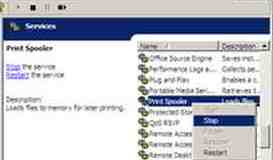
- Buka folder C:\WINDOWS\system32\spool\PRINTERS
- Hapus semua file yang ada di folder PRINTERS tersebut.
- Kembali ke jendela Windows Services, klik kanan pada Print Spooler dan pilih Start
Setelah file-file di folder C:\WINDOWS\system32\spool\PRINTERS dihapus dan service Print Spooler aktif kita bisa memulai lagi mencetak dokumen.
Langganan:
Postingan (Atom)


